
El archivo robots.txt tiene unas pocas líneas de texto, pero una sola línea mal puesta puede sacar a todo tu sitio del rastreo de Google. Es de los errores más baratos de cometer y más caros de descubrir tarde, sobre todo después de lanzar un sitio nuevo o de pasar a producción una web que estaba en pruebas.
En esta nota te muestro los errores que más suelen bloquear el rastreo, qué dice Google de cada uno, cómo revisarlos en Search Console y qué no debes esperar de este archivo. Si lo que quieres es sacar una página de los resultados, lo explico en la nota sobre cómo desindexar PDFs y páginas que no deben posicionar, porque robots.txt no sirve para eso. Y si acabas de migrar, esta revisión forma parte del checklist después de una migración web.
[toc]
Qué hace realmente el archivo robots.txt
El robots.txt le dice a los rastreadores de los buscadores a qué partes de tu sitio pueden entrar y a cuáles no. Sirve sobre todo para no sobrecargar tu servidor con solicitudes. Lo importante es entender que controla el rastreo, que es la visita del robot a la página, y no la indexación, que es la decisión de mostrarla en los resultados.
Qué sí controla y qué no
Si bloqueas una URL en robots.txt, Google no la visita, pero puede mostrarla en los resultados, sin descripción, si otros sitios enlazan a ella. Google lo dice con claridad en su documentación: robots.txt no es un mecanismo para mantener una página fuera de Google. Para eso existen la etiqueta noindex o proteger la página con contraseña.
Cómo se organiza el archivo
El archivo se escribe con campos y valores, uno por línea. Los campos que Google admite son user-agent, allow, disallow y sitemap, y los demás se ignoran. Un grupo empieza con user-agent, que indica a qué robot se dirige, y sigue con las reglas allow o disallow para ese robot. Los nombres de los campos no distinguen mayúsculas, pero las rutas sí.
Errores que bloquean el rastreo sin que te des cuenta
Antes de abrir tu archivo, ten en cuenta que no todos los errores se ven igual. Estos son los más comunes. Algunos los dice Google de forma directa en su documentación, y otros son combinaciones de reglas que dan resultados distintos a los que uno espera. Revisa cada uno contra tu propio archivo, y recuerda que si después de un cambio notas una caída de tráfico, la guía de diagnóstico SEO te ayuda a ordenar las posibles causas.

Un Disallow: / que quedó del entorno de pruebas
La regla User-agent: * seguida de Disallow: / bloquea todo el sitio para todos los robots, con la excepción de AdsBot, que hay que nombrar aparte. Es la configuración que se usa en un entorno de pruebas para que Google no lo vea, y es muy fácil que se copie al sitio real al lanzar. Google no habla específicamente de entornos de pruebas, pero el efecto de esa regla sí está en su documentación. Revisa el archivo en producción el mismo día del lanzamiento.
Bloquear carpetas que sí tienen contenido
Las reglas funcionan por prefijo: Disallow: /fish también bloquea /fishheads y cualquier ruta que empiece igual. Para bloquear un directorio, la ruta debe terminar con una barra inclinada. Si una carpeta contiene páginas que quieres posicionar, como un blog o una sección de productos, bloquearla las saca del rastreo, así que prueba con una URL real de cada sección importante.
Bloquear CSS y JavaScript
Google permite bloquear recursos como imágenes o scripts si la página se entiende igual sin ellos. Pero si su ausencia dificulta que Google entienda la página, no deben bloquearse. En su ejemplo de especificación, incluso permite a Googlebot rastrear la carpeta /includes/, donde están los archivos .css y .js que necesita para renderizar. Si tu tema de WordPress bloquea carpetas de scripts, revisa con la inspección de URL cómo ve Google la página.
Poner el archivo en el lugar equivocado
El archivo solo vale en la raíz del sitio, como https://tudominio.com/robots.txt. Uno que esté en una carpeta no se tiene en cuenta, porque los robots no lo buscan ahí. Además, cada subdominio, cada protocolo y cada puerto tienen su propio archivo: el de tudominio.com no rige para blog.tudominio.com ni para la versión http. El nombre debe ir en minúsculas y en texto plano con codificación UTF-8.
Mayúsculas, comodines y reglas que chocan
Las rutas distinguen mayúsculas: Disallow: /file.asp no bloquea /FILE.asp. El asterisco equivale a cero o más caracteres y el signo de dólar marca el final de la URL. Si dos reglas chocan, gana la más específica, es decir, la ruta más larga, y si empatan en longitud, gana la menos restrictiva. Por ejemplo, un Allow: /p frente a un Disallow: / aplica el Allow a /page.
Cuando el problema es el servidor, no el archivo
A veces las reglas están bien, pero el archivo no se puede leer. Google trata de forma distinta cada tipo de respuesta, y la diferencia importa mucho para saber si te estás quedando sin rastreo. Esta tabla resume lo que dice la especificación vigente de Google.
| Respuesta del servidor | Qué hace Google | Qué debes hacer |
|---|---|---|
| 200 (archivo disponible) | Lee y aplica las reglas del archivo | Revisar que las reglas sean las que quieres |
| 301 o 302 (redirección) | Sigue hasta 5 redirecciones; después lo trata como un 404 | Evitar redirigir el archivo, y no usar JavaScript ni meta refresh |
| 404 (no existe) | Lo toma como un sitio sin restricciones y rastrea todo | Aceptable si quieres que se rastree todo; si no, crear el archivo |
| 401 o 403 | También se toma como sin archivo; no sirven para limitar el rastreo | No usar contraseñas para limitar el rastreo |
| 5xx (error del servidor) | Deja de rastrear las primeras 12 horas y usa la última copia válida hasta 30 días | Arreglar el servidor cuanto antes |
El caso del 5xx es el más delicado. Google guarda el archivo en caché hasta 24 horas, y más si no puede actualizarlo. Si el error dura más de 30 días y el sitio responde bien, Google actúa como si no hubiera archivo. Si el sitio tiene problemas generales, deja de rastrear. Por eso un fallo del servidor que parece pequeño puede detener el rastreo mucho más de lo que piensas.
Hay un dato que la especificación no cubre: qué hace Google con un código 429 al pedir el archivo. Lo menciono porque las reglas de 4xx exceptúan al 429, pero no explican qué pasa con él. No lo des por hecho.

Cómo revisar tu robots.txt paso a paso
Revisarlo toma pocos minutos y conviene hacerlo en cada lanzamiento y en cada cambio de hosting o de plugin de SEO. Estos son los pasos, de lo más simple a lo más completo, y cada uno te permite descartar un tipo de problema distinto. Si encuentras algo raro en el primero, no hace falta seguir con los demás hasta corregirlo.
Ábrelo en una ventana privada
Escribe tu dominio seguido de /robots.txt en una ventana de incógnito. Si ves el contenido, el archivo es accesible públicamente. Lee las reglas con calma y busca un Disallow: / suelto, rutas que correspondan a secciones importantes y una línea Sitemap con una dirección completa, que incluya el protocolo y el dominio. Google no completa direcciones relativas ni adivina variantes con www o sin www.
Usa el informe de robots.txt de Search Console
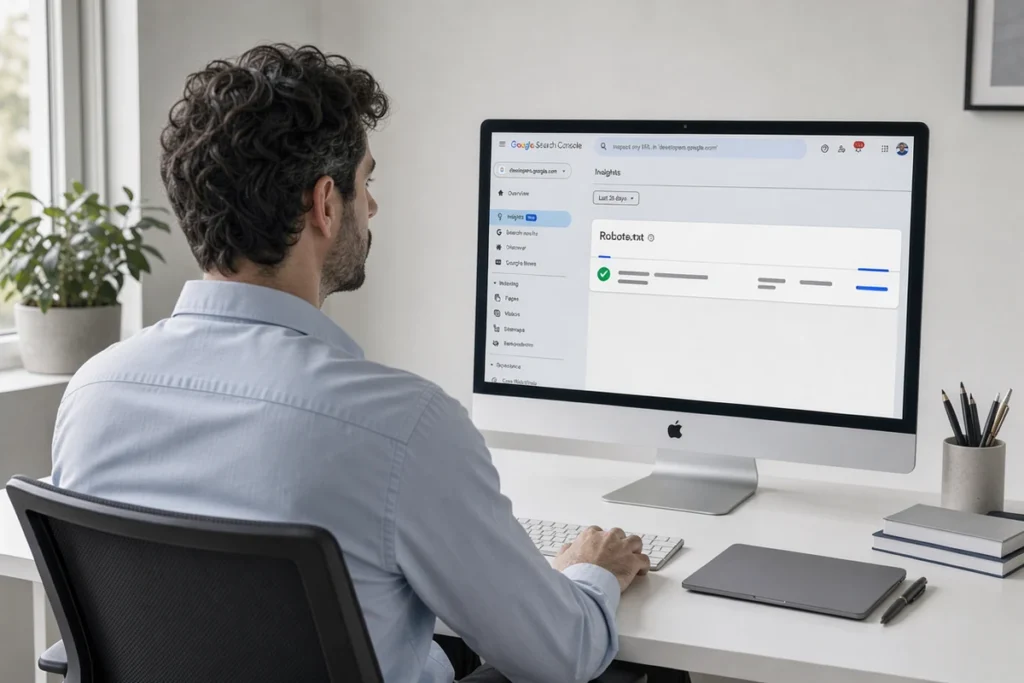
Search Console tiene un informe de robots.txt que muestra los archivos que Google encontró en tu sitio, cuándo los rastreó y si hubo errores o avisos. Solo está disponible para propiedades de dominio o de prefijo de URL sin ruta. Permite ver versiones de los últimos 30 días y pedir un nuevo rastreo del archivo, aunque eso no garantiza que las URLs desbloqueadas se rastreen de inmediato.
Prueba una URL concreta
Para saber si una página específica está bloqueada, usa la herramienta de inspección de URL de Search Console. Te muestra cómo la ve Googlebot, incluyendo si el robots.txt le impide entrar. Haz la prueba con una URL de cada sección importante de tu sitio. Para probar el archivo en tu computadora, Google tiene una biblioteca de código abierto, pero es más técnica y no hace falta para la mayoría de los casos.
Después de corregir
Cuando cambies el archivo, Google tarda hasta 24 horas en refrescar su copia. Si necesitas acelerarlo, pide un nuevo rastreo del archivo en el informe de robots.txt. Eso no saca de inmediato del índice a las URLs que ya estaban indexadas ni vuelve a rastrear todo al instante, así que vigila el informe de indexación en los días siguientes.
Lo que robots.txt no puede hacer
La confusión más común es pensar que bloquear algo en robots.txt lo elimina de Google. No es así, y además puede empeorar el problema, porque Google necesita entrar a la página para ver una etiqueta noindex. Si la bloqueas, nunca la ve.
- No quita páginas de los resultados: una URL bloqueada puede seguir apareciendo si otros sitios enlazan a ella.
- No admite la regla noindex dentro del archivo, porque Google no la soporta.
- No protege contenido privado: cualquier persona puede abrir el archivo y ver qué rutas intentas esconder.
- No funciona para canonicalizar: si hay páginas duplicadas, hay que usar canonical o redirecciones.
Cuando quieras sacar una página del índice, lo correcto es dejarla accesible a Googlebot y agregar noindex, o eliminarla y devolver un 404 o 410. Esa decisión se explica con más detalle en la nota sobre cómo desindexar páginas y PDFs.
Conclusión
Un robots.txt bien revisado no se nota, y uno mal puesto cuesta caro. Ábrelo hoy, busca un Disallow: / suelto, comprueba que tus secciones importantes se pueden rastrear y que el servidor lo entrega sin errores. Si quieres que revisemos juntos tu archivo y el rastreo de tu sitio, conoce el servicio de Posicionamiento SEO o la Auditoría digital integral.